
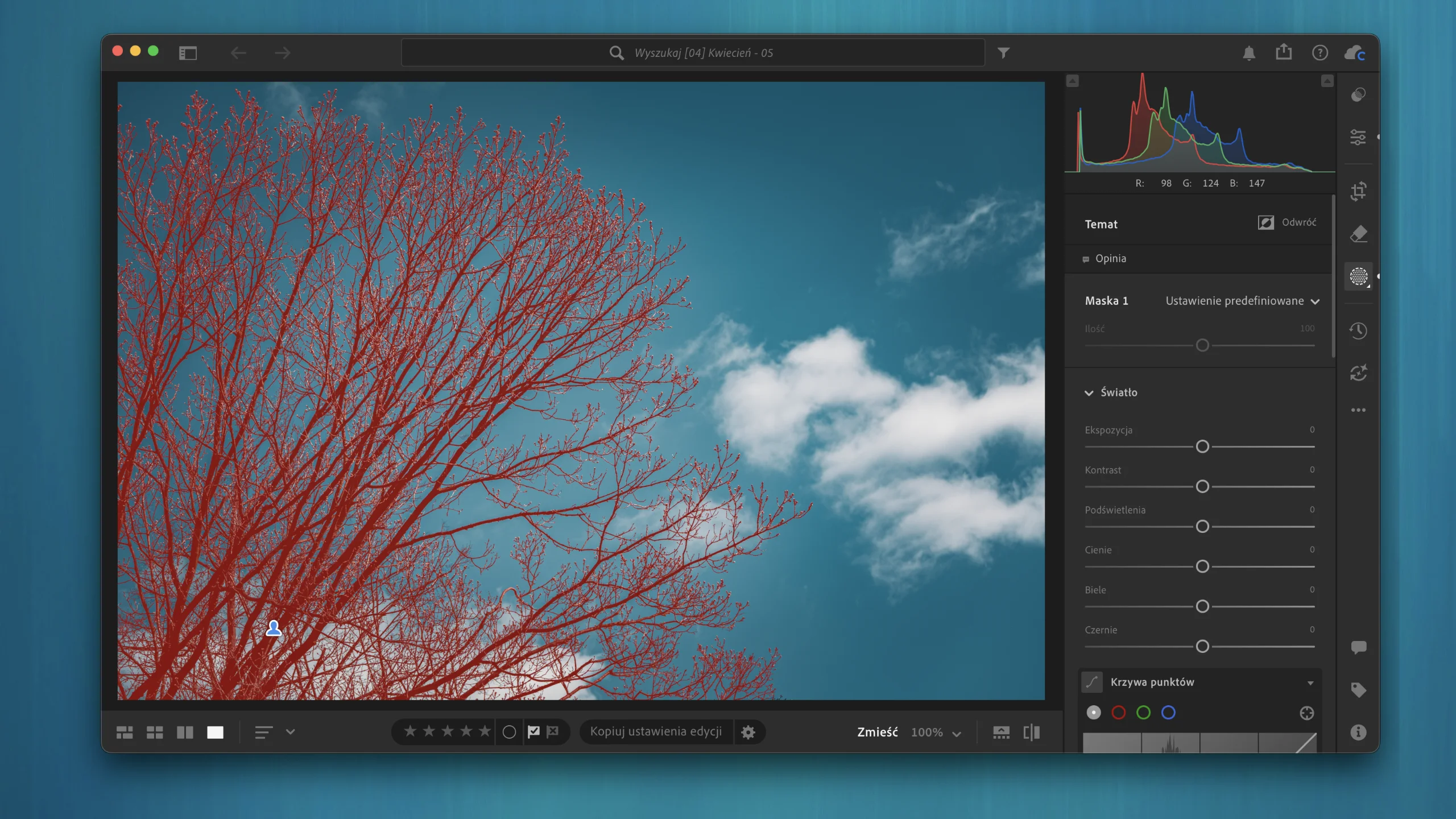

Zbiorcza aktualizacja wydana 18 czerwca 2026 — nazywana przez Adobe czerwcową — obejmuje od razu trzy programy: Lightroom Classic 15.4, Lightroom Desktop 9.4 oraz Lightroom Mobile 11.4. Całość wydaje się skrojona pod fotografów pracujących na dużych sesjach: nacisk położono na przyspieszenie selekcji, porządkowanie ogromnych bibliotek i czystsze maskowanie.
Poniżej zestawienie najważniejszych nowości z podziałem na to, co działa w Classicu, co w ekosystemie chmurowym (Cloud/Mobile), oraz — osobno wyróżnione — funkcje wspólne dla obu światów.
Część wspólna (Classic + ekosystem chmurowy)
To funkcje, które trafiły jednocześnie do Classica i do aplikacji chmurowych — albo synchronizują się między nimi.
Dwukierunkowa synchronizacja słów kluczowych (Keyword Sync)
To funkcjonalność wyczekiwana latami. Słowa kluczowe wreszcie natywnie synchronizują się między Lightroomem Classic a aplikacjami chmurowymi (Web, Desktop, Mobile) — tagi dodane na komputerze wędrują z plikami na telefon i odwrotnie, a wszystko staje się wyszukiwalne w całym ekosystemie.
Brzmi prosto, ale to najbardziej zdradliwa nowość w tym wydaniu — zwłaszcza jeśli, jak wielu z nas, prowadzisz w Classicu rozbudowaną hierarchię słów kluczowych. Poniżej praktyczne minimum, zanim klikniesz „włącz”.
Płaska lista kontra hierarchia — fundamentalna różnica. W chmurze słowa kluczowe to płaska lista tagów, podczas gdy Classic operuje na hierarchii (np. rodzic > dziecko). Mapowanie wygląda tak:
- Dodajesz root keyword w Classicu → w chmurze pojawia się jako płaski tag.
- Dodajesz płaski tag w chmurze → w Classicu schodzi jako root keyword, czyli ląduje na samej górze listy, poza Twoją strukturą.
W praktyce chmura nie zna i nie odtworzy Twojej hierarchii. Wszystko, co przyjdzie z chmury, wyląduje jako luźne słowa na najwyższym poziomie.
Włączenie nie dzieje się samo. Jeśli katalog był już wcześniej synchronizowany z chmurą, słowa kluczowe nie zsynchronizują się, dopóki nie zaznaczysz Preferences > Lightroom Sync > Sync keywords. Ale nawet wtedy nic nie rusza automatycznie — tagi synchronizują się tylko przy zmianie metadanych, która i tak wymusiłaby sync danego zdjęcia. Żeby zsynchronizować resztę archiwum, zaznaczasz zdjęcia (najlepiej partiami — np. folder albo rok naraz), wchodzisz w panel Keywording i klikasz Sync Keywords to Cloud. Przycisk wykonuje jednorazowy przebieg i znika.
💡 Najważniejsze ostrzeżenie — pierwsze scalenie robi bałagan. Przy pierwszym sync obie bazy słów się scalają (merge). Jeśli przez lata część keywordingu robiłeś w Classicu, a część w chmurze, efektem może być sterta nowych root keywordów i rozjechana hierarchia. Klasyczna pułapka: ktoś zmigrował katalog do chmury lata temu, pousuwał tam część keywordów-rodziców — i one wszystkie wracają w momencie ponownego scalenia z katalogiem Classica.
Trzy strategie — wybierz, którą stronę chcesz zachować:
- Priorytet Classic (zachowujesz swoją hierarchię, bez śmieci z chmury): najpierw usuń wszystkie keywordy w chmurze, poczekaj, aż sync się dokończy, dopiero potem włącz Sync keywords w Classicu.
- Priorytet chmura (zachowujesz tagi chmurowe, bez wciągania hierarchii z Classica): usuń keywordy w Classicu, zanim włączysz synchronizację.
- Scalenie na żywioł: pozwalasz im się połączyć i sprzątasz po fakcie. Autorka poradnika tak zrobiła — mimo początkowego bałaganu uprzątnięcie nie zajęło aż tak długo.
Czyszczenie keywordów w chmurze (przyda się do strategii nr 1) robisz tak: w Lightroom Desktop wejdź w All Photos, zaznacz wszystko (Ctrl/Cmd+A), kliknij ikonę Keywords (przypomina bagażową zawieszkę, prawy dolny róg), poczekaj na listę „Applied to Some” z wszystkimi tagami w chmurze i usuń je po kolei. Zostaje czysta, pusta lista.
💡 Wskazówka pod eksport: zaznaczona opcja Write Keywords as Lightroom Hierarchy w oknie eksportu zapisuje pole XMP:HierarchicalSubject — dzięki temu pełna ścieżka (Animal|Dog) przetrwa eksport i ponowny import, zamiast rozsypać się na luźne słowa.
Ulepszone maskowanie — nowy model Select Subject
To nowa generacja algorytmu wykrywania głównego obiektu (potocznie nazywana „V5″; Adobe nie podaje oficjalnego numeru), dostępna we wszystkich wersjach Lightrooma.
W panelu Masking korzystasz ze standardowego Select Subject jak zawsze, tyle że nowy model znacznie lepiej radzi sobie z trudnymi krawędziami — rozczochrane włosy, szprychy roweru, obiekty tonalnie zlewające się z tłem. Efekt to czystsze maski wymagające mniej poprawek pędzlem.
Wspomagana selekcja (Assisted Culling) z panelem „Faces”
Funkcja wychodzi z fazy early access i jest dostępna w Classicu oraz w chmurowym Lightroom Desktop. AI ocenia ostrość oczu i to, czy model nie mrugnął (Eye Focus / Eyes Open). Panel informacyjny dzieli się na dwie sekcje: Photo (ogólne oceny kadru) i Faces (rozpoznane twarze) — po kliknięciu w twarz widzisz punktację konkretnej osoby.
W widoku culling przeglądasz sesję, a program podpowiada udane ujęcia i podświetla te z przymkniętymi oczami lub chybioną ostrością. Na kadrach grupowych od razu widać, komu zamknęły się oczy — ratunek przy dużych sesjach rodzinnych i ślubnych.
Sam przegląd przyspieszysz jeszcze bardziej, jeśli masz w małym palcu skróty klawiszowe — komplet skrótów do Lightroom Classic zebraliśmy w osobnej ściągawce.
Tylko Lightroom Classic 15.4 (aplikacja katalogowa)
Natywne wykrywanie duplikatów (Auto-detect Duplicates)
Wbudowane skanowanie katalogu w poszukiwaniu identycznych plików. Narzędzie opiera się na cyfrowym „odcisku palca” (zawartości obrazu), a nie na nazwie czy metadanych — koniec z wtyczkami w stylu Teekesselchen.
Nowy widok Duplicates otwierasz ikoną na pasku narzędzi (obok Grid/Loupe/Survey). Przy pierwszym użyciu katalog musi się zaindeksować — może to potrwać kilka godzin, ale działa w tle i da się wstrzymać w Activity Center. Po indeksowaniu oryginały i duplikaty pokazują się jako zwinięte stosy (Stacks) do przejrzenia przed usunięciem.
💡 Funkcja łapie wyłącznie dokładne duplikaty — nie wykrywa podobnych ujęć z serii.
Nowe filtry AI dla metadanych
Pozwalają posegregować bazę po edycjach wykonanych przez AI. Znajdziesz je w Library Filter oraz w Smart Collections (sekcja Develop) — wyodrębnisz tam zdjęcia, na których użyto np. AI Denoise czy Generative Remove.
Optymalizacja wydajności
- Windows / Intel: zauważalnie ograniczony „Brush Lag” — pędzel maskowania reaguje natychmiast.
- Apple Silicon: odszumianie (AI Denoise) korzysta teraz z Apple Neural Engine i działa znacznie szybciej.
Drobiazgi warte odnotowania
- Wskaźnik procesów w tle — nowa ikona przy Identity Plate sygnalizuje, że w tle leci Assisted Culling, wykrywanie duplikatów, Face Detection itp.
- Edit in Photoshop — przy wysyłce HDR możesz teraz wybrać 16-bit (wcześniej tylko 32-bit).
- Canon tethering przepisany na natywny protokół PTP (jak Nikon/Sony) — szybsze wsparcie dla nowych korpusów. Stary tryb da się przywrócić w Preferences > General > Use Canon SDK.
Lightroom Cloud 9.4 / Mobile 11.4
Ekosystem chmurowy jak zwykle bywa poligonem dla technologii, które z czasem trafiają do Classica.
📌 Uwaga o nazewnictwie: w obrębie ekosystemu chmurowego „Desktop” oznacza aplikację Lightroom Desktop (dawniej „Lightroom CC”) — chmurowy program na Mac/Windows, inny niż Lightroom Classic, choć oba chodzą na komputerze. Funkcje oznaczone niżej jako „(Lightroom Desktop)” są więc częścią chmury, a nie Classica.
Interaktywny histogram (Lightroom Desktop)
Histogram pokazuje teraz wartości RGB (0–255) pod kursorem i sam staje się narzędziem edycji. Przesuwając kursor po zdjęciu, odczytujesz wartości R/G/B danego piksela, a suwaki Exposure, Highlights, Shadows, Whites, Blacks możesz przeciągać bezpośrednio po odpowiedniej części histogramu.
Topaz AI Sharpen i Generative Upscale (Lightroom Desktop)
Uproszczona wersja wyostrzania AI od Topaz Labs oraz zwiększanie rozdzielczości — ratunek dla mocno wykadrowanych lub lekko miękkich ujęć. Wyostrzanie uruchamiasz z menu Photo (lub prawy klik) > AI Sharpen, do wyboru Default lub Strong, opcjonalnie z jednoczesnym Topaz Denoise. Trzeba pamiętać, że kosztuje Generative Credits (liczba widoczna w oknie dialogowym).
Własne etykiety kolorów (Custom Color Labels — Lightroom Desktop)
Możesz teraz dodać do 5 dodatkowych etykiet kolorów (łącznie więcej niż klasyczne 5), z własnymi nazwami i skrótami 6–9. Konfigurujesz to w Preferences > Color Labels.
💡 Istotne dla użytkowników Classica: etykiety nie synchronizują się do Classica ani mobile — zapisują się tylko do XMP przy eksporcie. W Classicu nadal masz 5 etykiet.
Wyszukiwanie językiem naturalnym (Natural Language Search)
Zamiast sztywnych tagów opisujesz, czego szukasz, zwykłym zdaniem. W pasek wyszukiwania wpisujesz np. „surowe zdjęcia białego psa biegnącego po plaży na tle zachodu słońca”, a AI analizuje kontekst i znajduje pasujące kadry.
Mobile (iOS / iPadOS / Android)
- Edycja lokalizacji na mapie (iOS/iPadOS) — ustawiasz pozycję zdjęcia, wrzucając pinezkę (zakładka Location w panelu Info).
- Quick Actions – Blemishes — ulepszone usuwanie skaz z ręcznym trybem Refine.
- Mnóstwo nowych skrótów klawiszowych na iOS/iPadOS.
- Generate Video (Firefly) — zintegrowany dialog bez wychodzenia do przeglądarki; gotowy plik ląduje od razu w bibliotece (kosztuje Generative Credits).
- Firefly Boards (moodboardy) — wysyłasz ujęcia z portfolio prosto do Firefly, tworzysz tablicę inspiracji i planujesz sesję bez zaśmiecania biblioteki.
Zagrożenia i o czym pamiętać przed aktualizacją
To najważniejsza sekcja, jeśli pracujesz na dużym, produkcyjnym katalogu.
1. Jednorazowa aktualizacja katalogu — utrudniony rollback. Przy pierwszym uruchomieniu 15.4 Classic wykonuje jednorazowy upgrade formatu katalogu. Twój stary plik zostaje nietknięty jako kopia, ale nie wrócisz łatwo do 15.3. Jeśli nie musisz aktualizować od ręki — warto poczekać, aż spłyną opinie.
2. Bug z utratą danych w widoku Duplicates (DATA LOSS). Użycie „Delete Rejected Photos” w widoku Duplicates kasuje wszystkie zdjęcia z bieżącego widoku, nie tylko te odrzucone czy będące duplikatami. Do czasu poprawki nie używaj tej komendy w tym widoku.
3. Crashe przy Assisted Culling na dużych katalogach. Pojawiają się raporty zawieszania się i wyłączania programu podczas ponownej analizy bibliotek liczących kilkadziesiąt tysięcy zdjęć (zgłoszenia przy ~71 000 zdjęć), a także bardzo długiego startu po aktualizacji. Przy dużej bibliotece zarezerwuj czas na indeksowanie w tle i nie rób tego przed pilną sesją.
4. Zrób backup katalogu i plików przed aktualizacją. Standard, ale przy zmianie formatu katalogu i aktywnym bugu kasującym zdjęcia — obowiązkowo. Sprawdź, czy backup faktycznie zawiera plik .lrcat (pojawiły się skargi na puste archiwa backupu).