
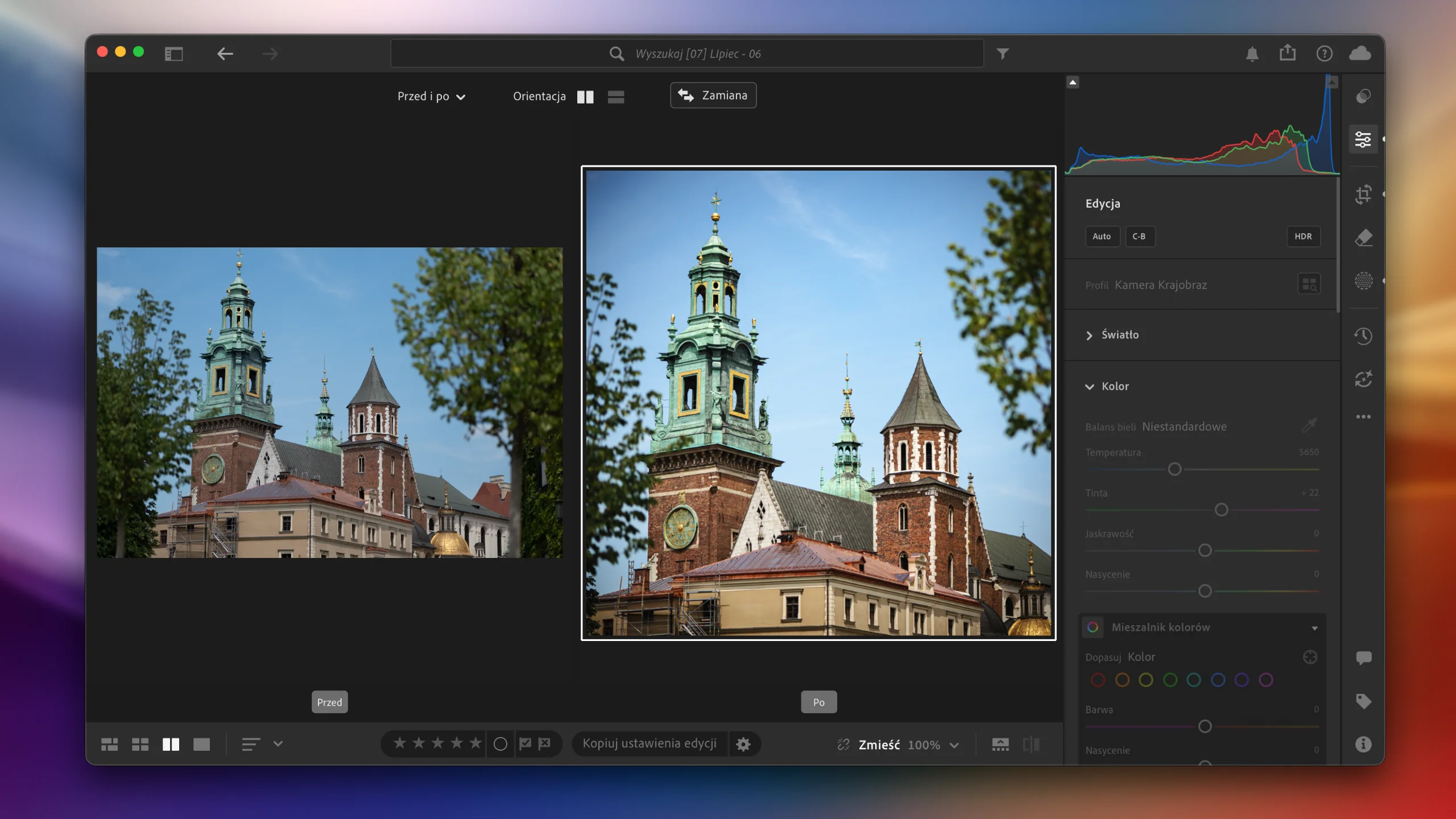

Program Adobe Lightroom zarówno w wersji Classic jak i chmurowej jest bardzo zaawansowanym programem, który liczbą opcji może przysporzyć o zawrót głowy. Początkujący użytkownicy mogą czuć się mocno zagubieni – tym bardziej, że od 2022 roku Adobe dorzuciło do programu cały pakiet funkcji opartych na sztucznej inteligencji. Poniżej znajdziecie siedem narzędzi z których korzystam w mojej codziennej pracy i które nie raz pomogły mi uratować kiepskie zdjęcia.
Adobe rozwija Lightrooma w modelu subskrypcyjnym, więc nowości trafiają do nas falami przez cały rok. Celowo zaznaczam jednak daty debiutu konkretnych narzędzi. To świetny punkt odniesienia, który pokazuje, jak drastycznie zmienił się workflow fotografów od 2022 roku i jak szybko algorytmy AI przejęły najtrudniejsze zadania, takie jak maskowanie czy odszumianie wysokiego ISO.
1. Przeglądarka profilu (Profile)
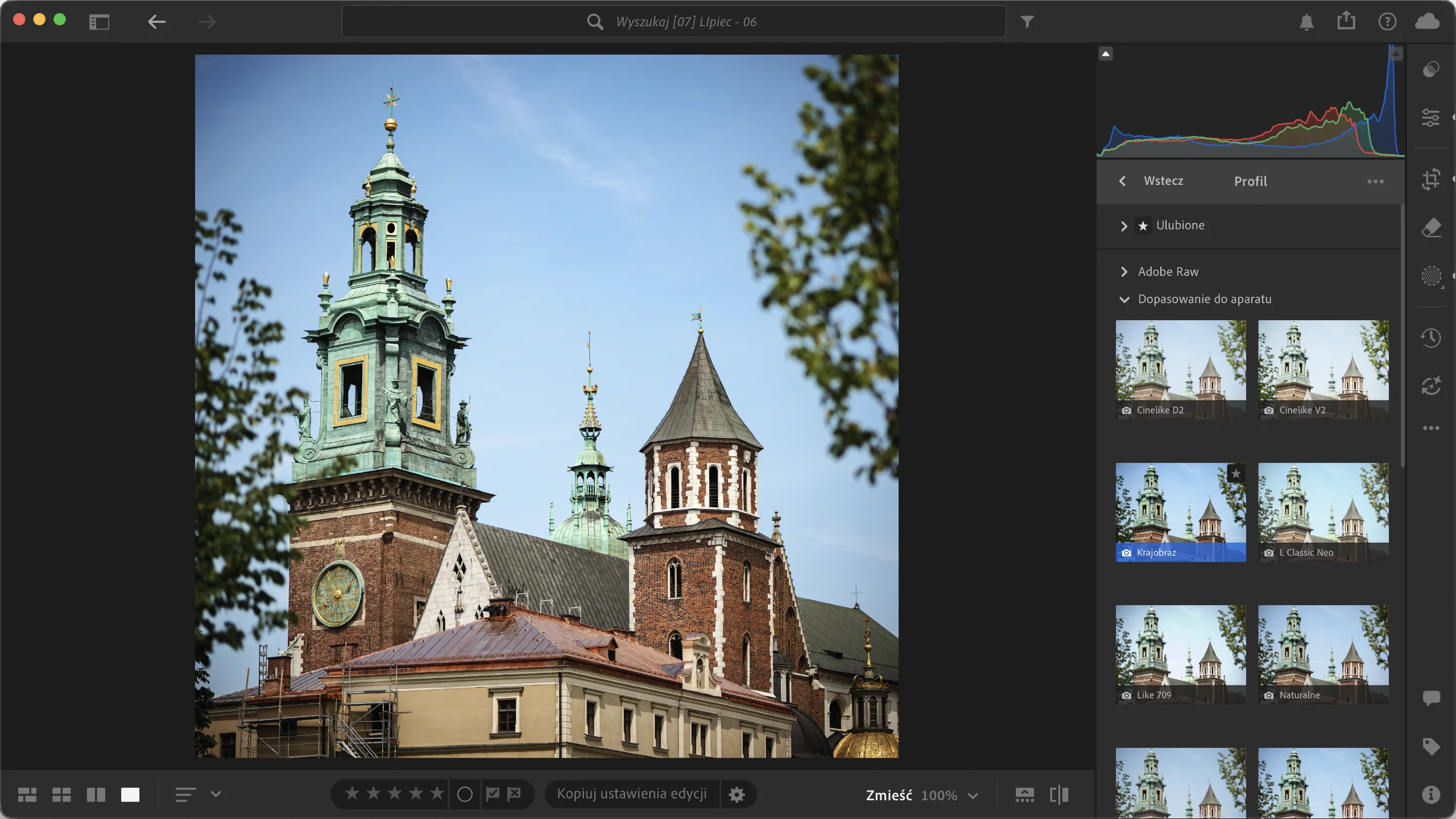
Kliknij aby zobaczyć w kontekście
Jest to narzędzie, od którego zaczynam obróbkę każdego zdjęcia. Określa ono sposób, w jaki plik RAW zostanie przetworzony przez silnik Lightrooma – możesz wybrać profile Adobe (Adobe Color, Adobe Landscape, Adobe Portrait itd.) lub profile kamerowe naśladujące wygląd JPEG z aparatu.
Co ważne – wybrany profil nie rusza żadnego suwaka, więc masz pełną swobodę dalszej edycji. Intensywność profilu możesz regulować suwakiem Ilość (0–200).
💡 Adobe rozbudowało system o Presety adaptacyjne (Adaptive Presets), które łączą profil z maskowaniem AI – np. preset „Portret” automatycznie rozjaśnia twarz, a nie całe zdjęcie.
2. Korekta obiektywu (Lens Corrections / Optics)
To narzędzie jest kolejnym elementem mojego workflow z którego korzystam praktycznie zawsze. Dwa kliknięcia usuwają dystorsję, winietowanie i aberrację chromatyczną dzięki temu że Lightroom posiada profile korekcji dla tysięcy obiektywów. W nowych wersjach panel nosi nazwę Optics (Optyka) i dodatkowo zawiera wbudowaną funkcję AI-assisted lens matching – program sam rozpoznaje obiektyw z metadanych EXIF i dobiera profil.
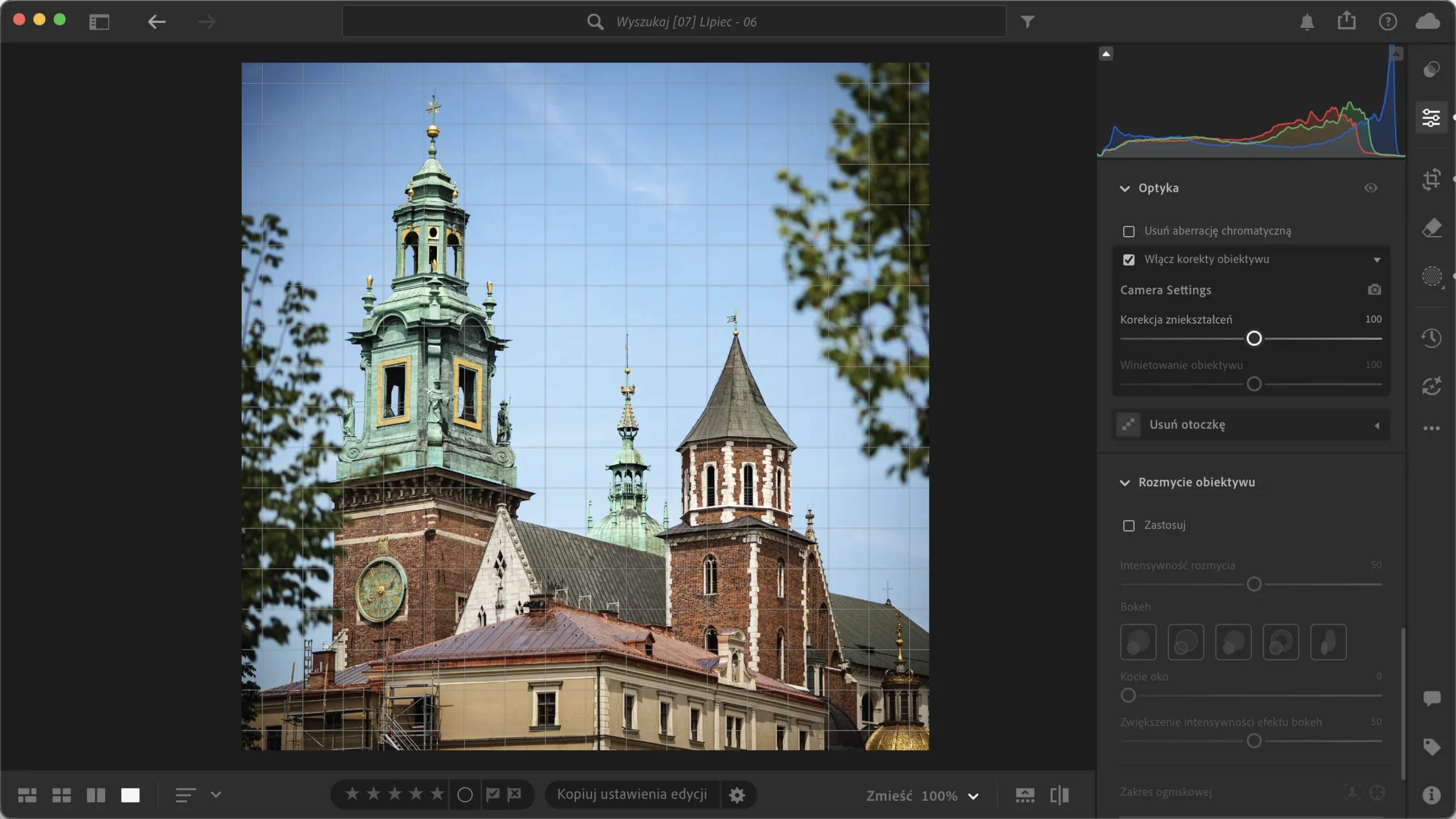
Kliknij aby zobaczyć w kontekście
💡 Korekcja usuwa typowe wady optyczne, ale kiepskiego szkła nie naprawi.
3. Maskowanie z AI (Masking)
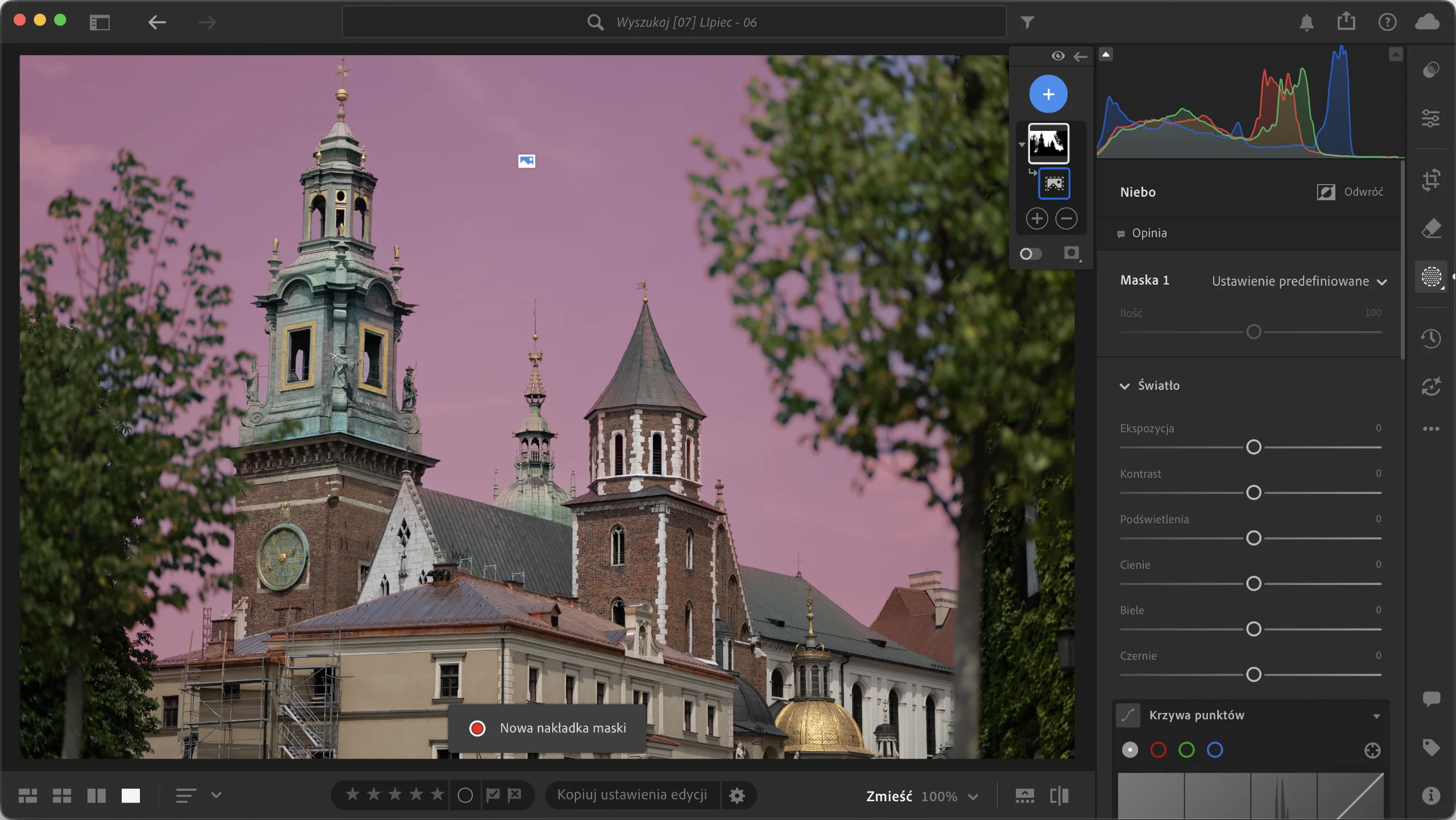
Kliknij aby powiększyć
To już nie jest jedno narzędzie – to cały ekosystem. W 2022 roku Maskowanie przeszło rewolucję: zamiast żmudnego ręcznego zaznaczania, Lightroom oferuje teraz:
- Temat – automatycznie zaznacza główny obiekt zdjęcia
- Niebo – izoluje niebo jednym kliknięciem
- Tło – wszystko poza podmiotem
- Osoba – i tutaj robi się naprawdę ciekawie: AI potrafi osobno zaznaczyć twarz, skórę, włosy, oczy, usta, ubranie i ciało. Możesz więc rozjaśnić tylko oczy, zmiękczyć skórę bez ruszania włosów, albo zmienić kolor koszulki.
Dodatkowo mamy automatyczne wykrywanie krajobrazu które potrafi automatycznie wykryć niebo, architekturę oraz roślinność co bardzo ułatwia edycję zdjęć zawierających właśnie te elementy.
Jeśli znałeś stary moduł Korekcji Lokalnych możesz już o nim zapomnieć. To, co masz teraz, jest nieporównywalnie lepsze.
4. Przejrzystość i Tekstura (Clarity & Texture)
Te dwa narzędzia warto omawiać razem, bo działają uzupełniająco:
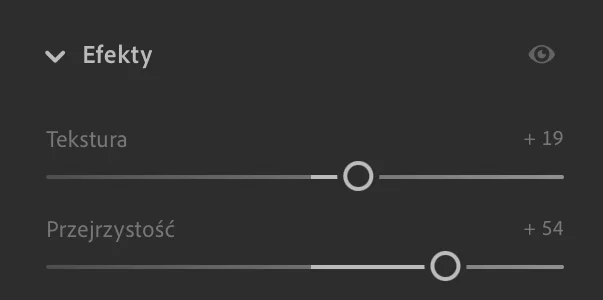
- Tekstura działa na drobnych detalach – podkreśla lub wygładza powierzchnie (skóra, materiał, kamień, kora drzewa).
- Przejrzystość działa na średnich kontrastach – uwydatnia ogólną strukturę zdjęcia lub nadaje mu miękkość.
💡 do portretów Tekstura na minus + Przejrzystość neutralna. Do krajobrazów i architektury obydwa na plus. Zawsze lepiej używać ich z maskowaniem, żeby ograniczyć efekt do konkretnych obszarów.
5. Usuwanie zamglenia (Dehaze)
Narzędzie do usuwania mgły, smogu i dymu – działa na cały obszar zdjęcia. Szczególnie przydatne w fotografii krajobrazowej i miejskiej. Można go też użyć w odwrotnym kierunku, aby dodać delikatną mgiełkę lub efekt vintage.
💡 Do usuwania pojedynczych elementów (słup, przechodzeń, kabel) użyj teraz narzędzia Generative Remove – to zupełnie inna liga niż Dehaze.
6. Generative Remove (Usuwanie generatywne)
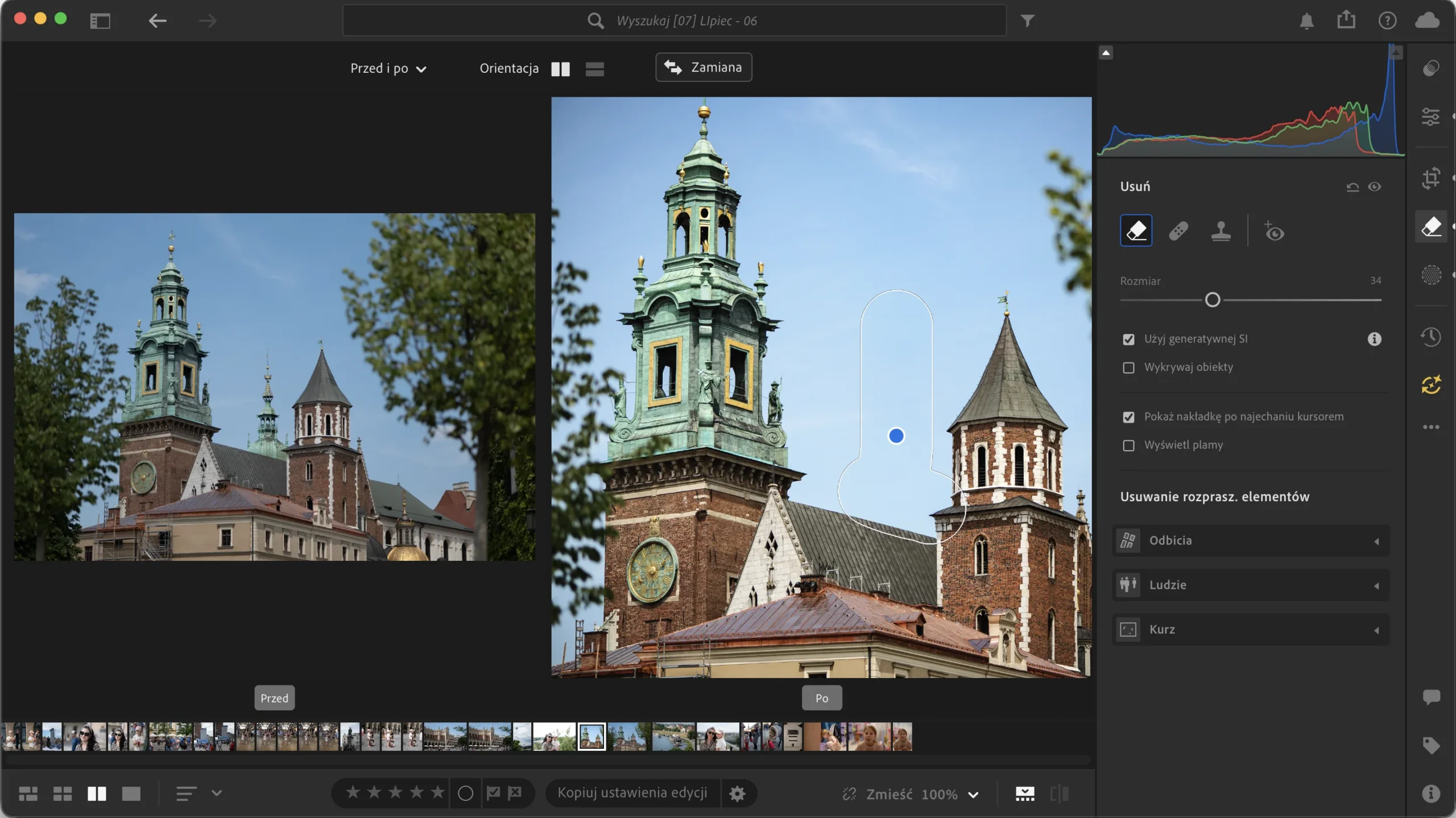
Kliknij aby zobaczyć w kontekscie
Nowość z 2024 roku, dostępna w obu wersjach Lightrooma. Działa na podobnej zasadzie co stary Punkt naprawczy czy Klonowanie, ale z jedną zasadniczą różnicą – zamiast kopiować piksele z sąsiedztwa, generuje nową zawartość przy użyciu AI.
Wystarczy zamalować pędzelkiem niechciany element (przypadkowy przechodzeń, kosz na śmieci, kabel w tle), kliknąć Usuń i Lightroom wygeneruje tło tak, jakby tego elementu nigdy nie było. W wielu przypadkach efekt jest imponujący, choć przy skomplikowanych strukturach (kraty, siatki, architektura) zdarza mu się popełniać błędy.
7. Odszumianie AI (Denoise AI)
Najważniejsze narzędzie dodane do Lightrooma od lat. Pojawiło się w 2023 roku i od razu zrewolucjonizowało obróbkę zdjęć z wysokim ISO. Ta funkcja pomogła uratować jedno z weselnych zdjęć grupowych które musiałem wykonać przy bardzo słabym oświetleniu.
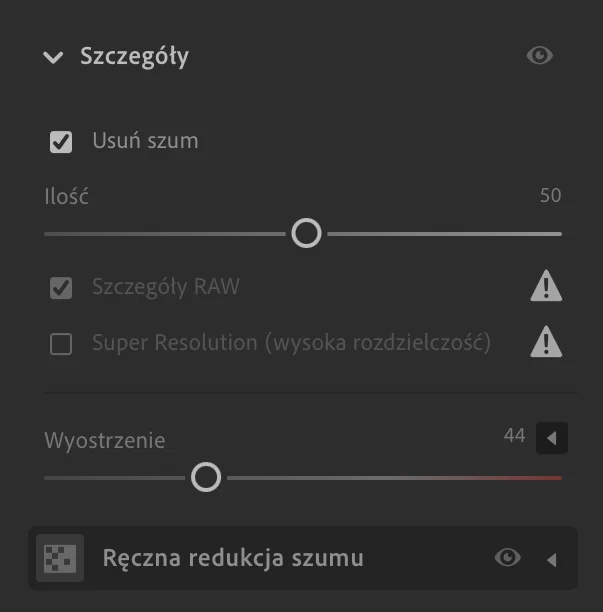
Stary moduł Redukcji szumu działał na zasadzie rozmycia – redukował szum, ale jednocześnie zacierał detale. Odszumianie AI analizuje zdjęcie RAW i rekonstruuje szczegóły, które zostały „zjedzone” przez szum. Efekt jest często niewiarygodny: zdjęcia z ISO 12800 wyglądają jak wykonane z ISO 800.
Narzędzie generuje nowy plik DNG z odszumioną zawartością, więc oryginał pozostaje nienaruszony. Jedyna wada: proces ten jest niezwykle wymagający dla układu graficznego (GPU). W praktyce na nowszych procesorach z rodziny Apple Silicon odszumienie pojedynczego zdjęcia to kwestia zaledwie 10-15 sekund, podczas gdy na starszych komputerach ze zintegrowanymi kartami graficznymi ten sam proces może trwać nawet kilka minut i mocno obciążyć system. Aby lepiej zrozumieć jak wymagającym programem jest Lightroom zajrzyj do mojego wpisu, w którym szczegółowo omawiam wymagania sprzętowe Lightrooma.
💡 Jeśli regularnie fotografujesz w trudnych warunkach oświetleniowych – ślub w kościele, koncert, wieczorna sesja – to narzędzie zmienia reguły gry.
Czego tu brakuje?
Powyższe zestawienie nadal nie wyczerpuje tematu – nie omówiłem edycji kolorów (HSL/Mieszanie kolorów, Point Color), krzywych tonalnych ani kalibracji. To materiał na osobny artykuł. Jednak jeśli opanujesz te siedem narzędzi, jesteś w stanie uzyskać dobre efekty z większości zdjęć – niezależnie od tego, czy fotografujesz portrety, krajobrazy, czy architekturę.
Od którego narzędzia warto zacząć obróbkę zdjęcia w Lightroomie?
Od Przeglądarki profilu (Profile). Określa ona sposób, w jaki plik RAW zostanie przetworzony przez silnik Lightrooma, ale nie rusza żadnego narzędzia — masz pełną swobodę dalszej edycji.
Czym różni się Tekstura od Przejrzystości?
Tekstura działa na drobnych detalach (skóra, materiał, kamień), a Przejrzystość na średnich kontrastach całego zdjęcia. Do portretów warto Teksturę dać na minus, do krajobrazów obydwa suwaki na plus.
Czy Lightroom potrafi automatycznie zaznaczyć twarz, oczy lub niebo?
Tak. Od 2022 roku Maskowanie z AI rozpoznaje Podmiot, Niebo, Tło i Osobę — w przypadku osoby osobno wykrywa twarz, skórę, włosy, oczy, usta, ubranie i ciało.
Co to jest Odszumianie AI w Lightroomie?
To narzędzie wprowadzone w 2023 roku, które używa sztucznej inteligencji do redukcji szumu i jednoczesnej rekonstrukcji detali. Pozwala uzyskać czyste zdjęcia nawet z ISO 12800. Generuje nowy plik DNG, oryginał pozostaje nienaruszony.
Jak usunąć przypadkowego przechodnia ze zdjęcia w Lightroomie?
Najlepiej narzędziem Generative Remove (Usuwanie generatywne) dodanym w 2024 roku. Zamalowujesz element pędzelkiem, a Lightroom generuje brakujące tło z użyciem AI.
Czy Korekcja obiektywu naprawi kiepskie szkło?
Nie. Lens Corrections usuwa typowe wady optyczne (dystorsję, winietowanie, aberrację chromatyczną) na podstawie profilu obiektywu, ale nie poprawi miękkości czy słabej rozdzielczości tanich obiektywów.
Do czego służy narzędzie Usuwanie zamglenia (Dehaze)?
Do usuwania mgły, smogu i dymu z całego zdjęcia — głównie w fotografii krajobrazowej i miejskiej. Działa też w drugą stronę: ujemne wartości dodają delikatną mgiełkę.
Czym są Presety adaptacyjne (Adaptive Presets)?
To presety łączące profil z maskowaniem AI. Zamiast zmieniać całe zdjęcie, działają tylko na konkretnym obszarze — np. preset „Portretu0022 rozjaśnia tylko twarz, a nie tło.